
AutoClip:AI 视频高光提取与自动剪辑二创工具


AutoClip : AI-powered video clipping and highlight generation · 一款智能高光提取与剪辑的二创工具
https://zhouxiaoka.github.io/autoclip_intro/
自动剪辑
把长视频变成值得分享的精彩片段。
简体中文·英语·日本·朝鲜语·西班牙语·葡萄牙语·俄语·英语
桌面安装包: macOS ·苹果硅片·Windows ·x64
自 v1.3.1 起,产品界面、官网和 README 均支持中、英、日、韩、西、葡、俄、法。 顶栏可切换界面语言或跟随系统; 用户素材和生成内容保留原文。
AutoClip 用 AI 分析视频字幕、定位高光、生成标题,并自动剪出片段与合集。 适合访谈、播客、课程和直播回放,提供桌面应用、Docker Web 界面和 CLI / MCP 三种使用方式。
界面预览
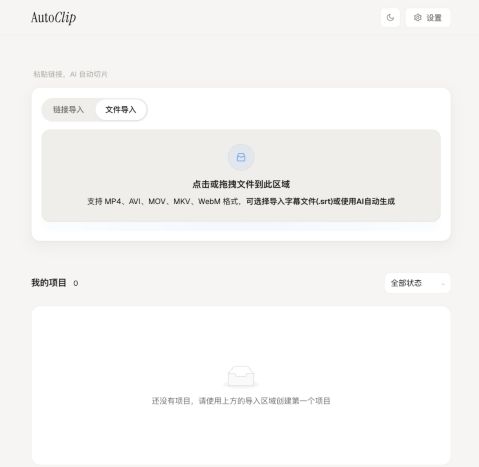
v1.3.0 真实 Web 界面:在文件导入区添加本地视频,可同时提供 SRT 字幕。
社区成就
以下徽章由 Trendshift 提供,点击可查看 AutoClip 的上榜记录。 GitHub Trending 与 Trendshift 是不同榜单; 徽章展示平台记录的成就,不代表当前实时排名。
你可以做什么
| 能力 | 说明 |
|---|---|
| 导入素材 | 支持本地视频、YouTube 与 B 站链接,可附带 SRT 字幕。 |
| 发现高光 | 从字幕提取大纲、话题时间线、精彩度评分和片段标题。 |
| 剪辑与合集 | 自动生成视频切片,组合推荐合集,也可手动调整顺序。 |
| 发布导出 | 提供抖音、小红书、YouTube Shorts 和 B 站导出预设,支持烧录字幕与标题卡。 |
| 自由选择模型 | 支持通义千问、OpenAI 兼容接口、Gemini、硅基流动,以及 Ollama / LM Studio 本地模型。 |
| 接入自动化 | 通过 CLI 批量编排,或让支持 MCP 的客户端调用同一条处理流水线。 |
导入视频 → 准备字幕 / 语音转写 → AI 分析与评分 → 生成切片与合集 → 导出成片
快速开始
1. 桌面版
从 GitHub 发布 下载适合你的安装包:
| 平台 | 安装方式 |
|---|---|
| macOS ·苹果硅片 | .dmg |
| Windows 10 / 11 ·x64 | -setup.exe |
| 英特尔Mac / Linux | 使用下方 Docker 或 CLI |
桌面安装包内置 Python 和 FFmpeg。 实际支持的平台与首次启动说明以对应 Release 为准。 安装后先在设置中选择模型提供商、测试连接并保存,再导入视频。
2. Docker / Web
需要 Docker 和 Docker Compose v2。 以下命令在仓库根目录执行:
git clone https://github.com/zhouxiaoka/autoclip.git
cd autoclip
cp env.example .env
启动前编辑 .env:选择 LLM_PROVIDER,填写对应服务的 API Key 和模型名; 也可以启动后在设置页配置。
mkdir -p data logs uploads
docker compose up -d --build
打开 Web 界面;API 文档 在后端启动后可用。 部署细节见 Docker 指南(中文)。
Linux 上若绑定目录出现权限错误,先执行以下命令修正项目数据目录的归属,再重新启动服务:
docker compose run --rm --no-deps --user root --entrypoint sh autoclip -c 'chown -R autoclip:autoclip /app/data /app/logs /app/uploads'
docker compose up -d
3. CLI / MCP
需要 Python 3.10+(建议 3.11)和 PATH 中可用的 FFmpeg。 以下安装示例使用 macOS / Linux shell; Windows PowerShell 用 venv\Scripts\Activate.ps1 激活虚拟环境。 CLI 本地处理不需要 Redis。
git clone https://github.com/zhouxiaoka/autoclip.git
cd autoclip
python3 -m venv venv
source venv/bin/activate
python -m pip install -r requirements.txt
python -m pip install -e .
本地模型示例:先安装并启动 Ollama,再下载模型。 无字幕视频需要 faster-whisper,首次转写会下载语音模型; 已有字幕可用 --srt talk.srt。
ollama pull qwen2.5:7b
python -m pip install faster-whisper
autoclip doctor --provider ollama
autoclip run talk.mp4 --provider ollama --json
把 PROJECT_ID 替换为处理结果中的项目 ID,即可导出 Shorts 格式; 用 autoclip mcp 启动 stdio MCP 服务:
autoclip export PROJECT_ID --preset shorts
autoclip mcp
在 MCP 客户端中将 command 设为虚拟环境里 autoclip 的绝对路径,args 设为 ["mcp"]。 详见 CLI / MCP 指南(中文)和 特工技能(中文)。
模型配置
| 方式 | 配置 |
|---|---|
| 云端模型 | 在设置中选择通义千问、OpenAI 兼容接口、Gemini 或硅基流动,填写 API Key; 兼容接口可配置 Base URL。 |
| 奥拉玛 | 服务地址默认为 http://localhost:11434/v1,默认模型 qwen2.5:7b,无需 API Key。 |
| LM工作室 | 加载模型并启动 Local Server,默认地址 http://localhost:1234/v1,选择服务实际提供的模型。 |
Docker 访问宿主机模型服务时,localhost 指向容器自身; 需配置容器能访问的宿主机地址。 详见 CLI / MCP 指南。 视频剪辑在本地进行,云端模型分析会向所选服务发送字幕文本; 下载视频与模型仍需要网络。
常见问题
需要付费或 API Key 吗?
AutoClip 本身免费、开源(MIT)。 云端模型由所选服务商计费,需要自己的 API Key; Ollama / LM Studio 本地预设无需云端 Key,但需要模型和相应硬件。
我的视频会上传吗?
本地剪辑在你的设备上完成; 使用云端模型时,字幕文本会发送给该服务商。 主动使用发布上传功能时,视频会发送到目标平台。 统计与错误报告取决于版本和设置,详见隐私说明。
没有字幕也能使用吗?
可以,需要先准备本地 Whisper 组件和语音模型。 已有字幕时可同时导入 SRT; 准确字幕通常能减少转写等待和识别错误。
为什么没有生成片段?
先检查失败阶段:字幕是否为空、模型连接是否成功、评分阈值是否过高,以及 FFmpeg 和磁盘是否正常。 可以尝试把评分阈值从 0.7 降到 0.5,但不保证一定有片段。
什么视频更适合? 处理要多久?
当前分析主要基于字幕,适合访谈、播客、课程和口播。 纯视觉动作或音乐类视频效果可能有限。 耗时取决于时长、硬件、模型与导出设置,建议先用短样本验证。
文档
README 提供八种语言; 以下深入文档目前以中文为主。 README 翻译语言不代表应用界面或转写模型支持的语言范围。
- 安装与第一次出片
- Docker 部署(中文)
- CLI、MCP 与本地模型(中文)
- 模型提供商配置(中文)
- 常见问题(中文)
- 贡献指南(中文)
- 更新日志
- 隐私说明(中文 / English)
- README 翻译与徽章维护(中文)
参与贡献与联系
欢迎提交修复、使用反馈和翻译改进。 报告问题时请附上系统、版本、所选模型、复现步骤及已脱敏的错误日志。
个人业余维护,回复时间不固定,不提供即时客服或一对一部署服务。 联系前请先查看常见问题与已知问题。
想法、用法和模型讨论走 GitHub 讨论,不要为此开 Issue。 能复现的故障用 Issue 模板。 看板规则见 社区看板。
- 邮箱: christine_zhouye@163.com
感谢 FastAPI、React、Tauri、FFmpeg、yt-dlp、Whisper,以及所有贡献者。项目采用麻省理工学院许可。 如果 AutoClip 帮到了你,欢迎给项目一个 Star。