holaOS:多 AI agent 共享工作空间,本地优先

开源全合一 AI 代理工作区。 使用共享内存在您的工具(100 多个集成 + MCP)、应用程序、浏览器和文件中运行任何代理 - Claude Code、Codex。 内置模型或 BYOK。
适合您和您的代理人的计算机
跑步 任何 代理 — Claude Code、Codex 或 HolaOS — 在一个本地优先的工作区中,在您的工具、文件和一个共享内存上。 内置 Frontier 型号,或自带钥匙。
⭐ 如果holaOS有用,星级帮助更多开发者找到它。
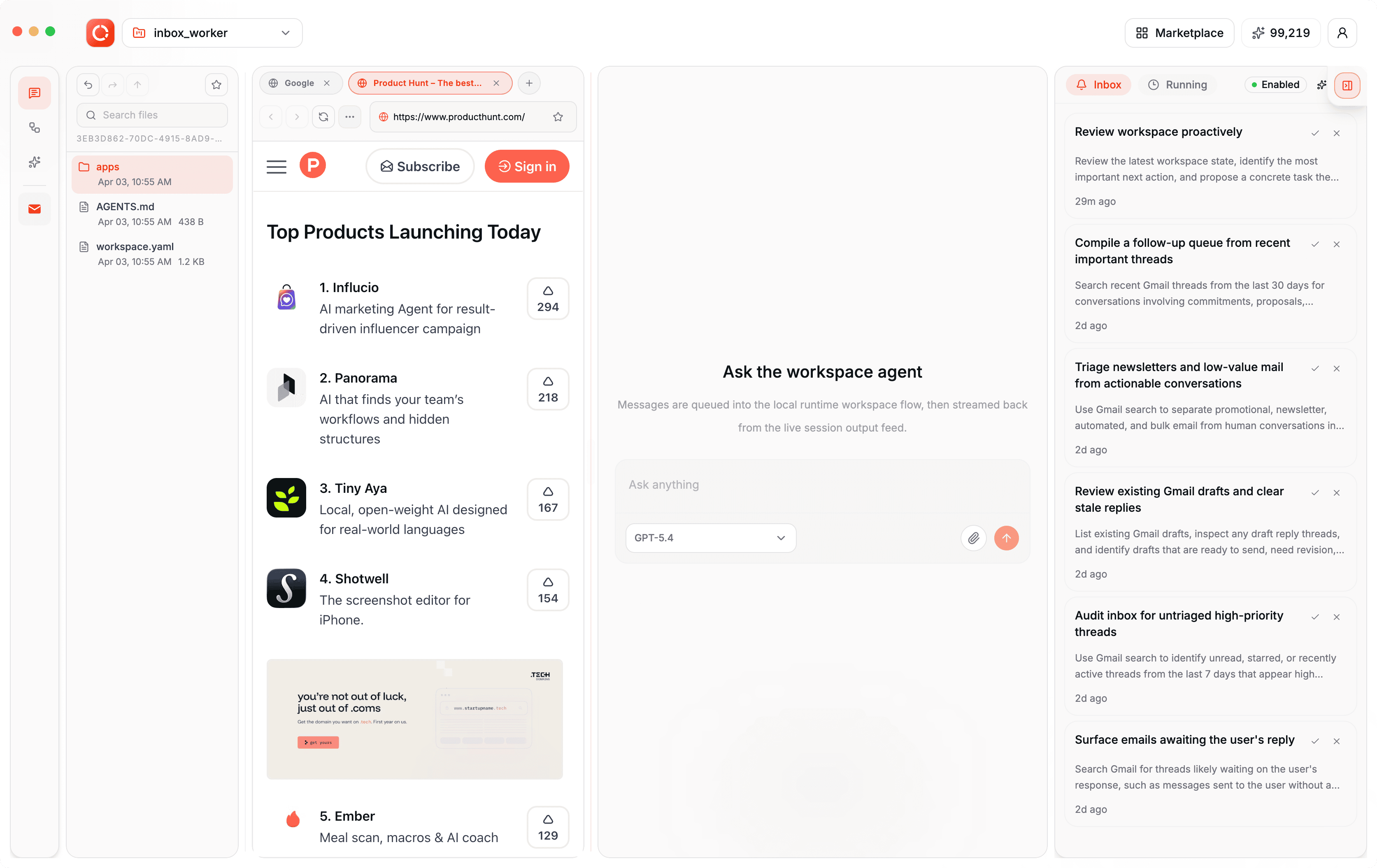
✨ 有什么不同
🔀 运行任意代理,一个工作区
Claude Code、Codex 和内置的 holaOS 代理——并排使用,无需切换。无论你运行哪种,它共享相同的内存、工具、技能和应用。用最适合的经纪人,不用每次都重建设备。
- 没有锁定——带上你已经信任的特工。
- 分享一切——一个上下文,一套工具,一个工作区。
- 稳定成绩——同样的技能和整合,无论谁在开车。
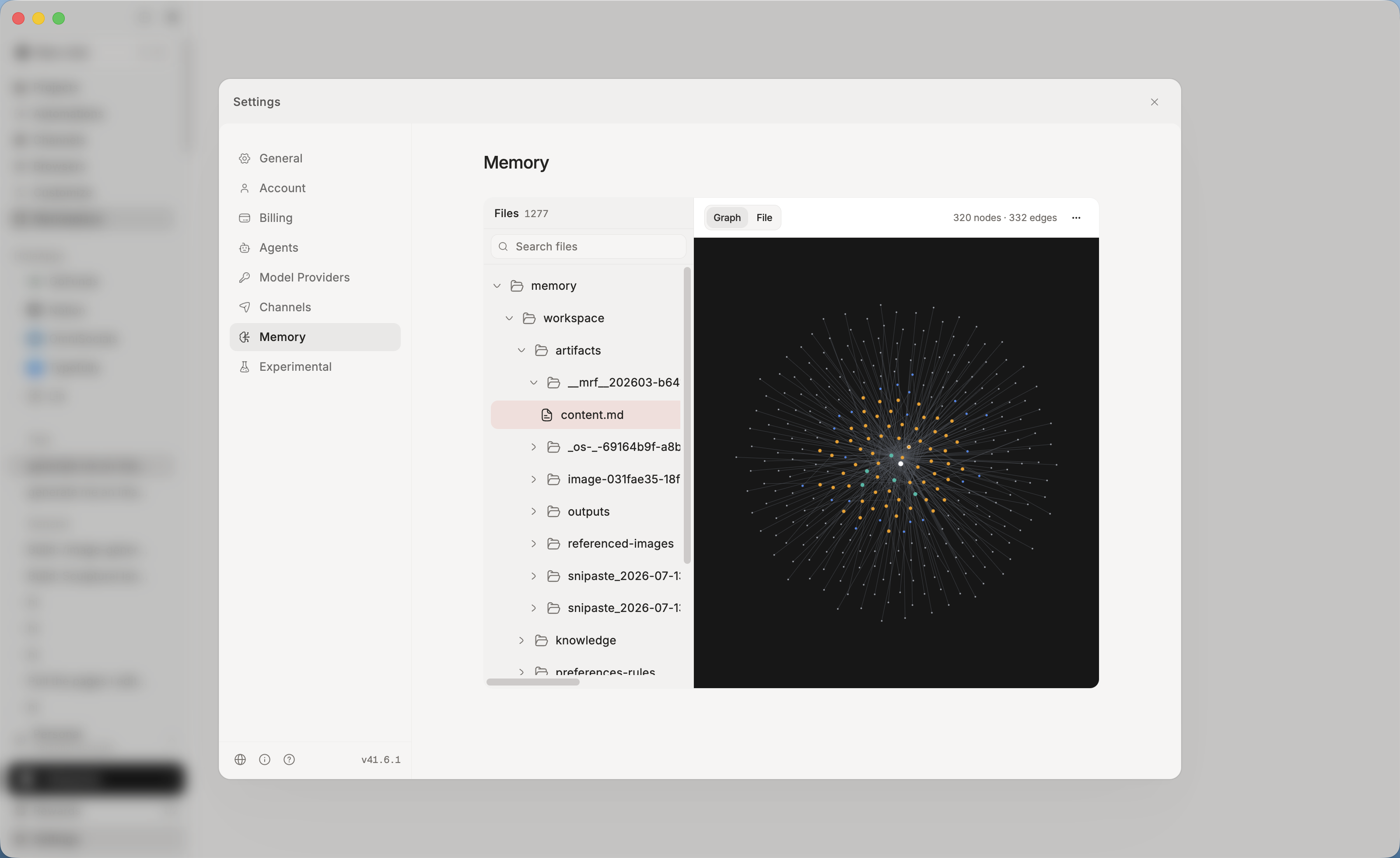
🧠 一个记忆,每个特工
上下文、偏好设置和项目历史都存储在一个共享内存中——存储在一个本地的普通文件你可以阅读和编辑。换代理,关闭应用,下周再来:它已经知道你停在哪里了。
- 永远不要从零开始——跨会话的持久记忆以及特工们。
- 本地优先,属于你——在你的机器上,可见且可编辑,不被锁定在别人的云端。
- 实际上是可召回的——结构化且嵌入,确保在需要时能返回正确的上下文。
💸 按照你的方式模特——内置,或者自带
一个账户,所有型号——没有密钥,无需设置,也无需切换供应商。最新的前沿车型包括内置:成本效益Kimi K3以及GLM 5.2日常用量,加上顶级货量GPT 5.6,克洛德作品5, 和寓言5为了难题。
更倾向于选择自己的服务提供者?带上自己的钥匙对于OpenAI、Anthropic或任何OpenAI或Anthropic兼容端点——这些端点运行在你的账户,不是你的holaOS套餐。
- 零设置默认——一个账户,所有SOTA型号,没有API密钥需要管理。
- 你想要的时候就自带——你的钥匙、你的服务提供者、你的费率。
- 每个任务的正确模型——按任务、每个经纪人选择。
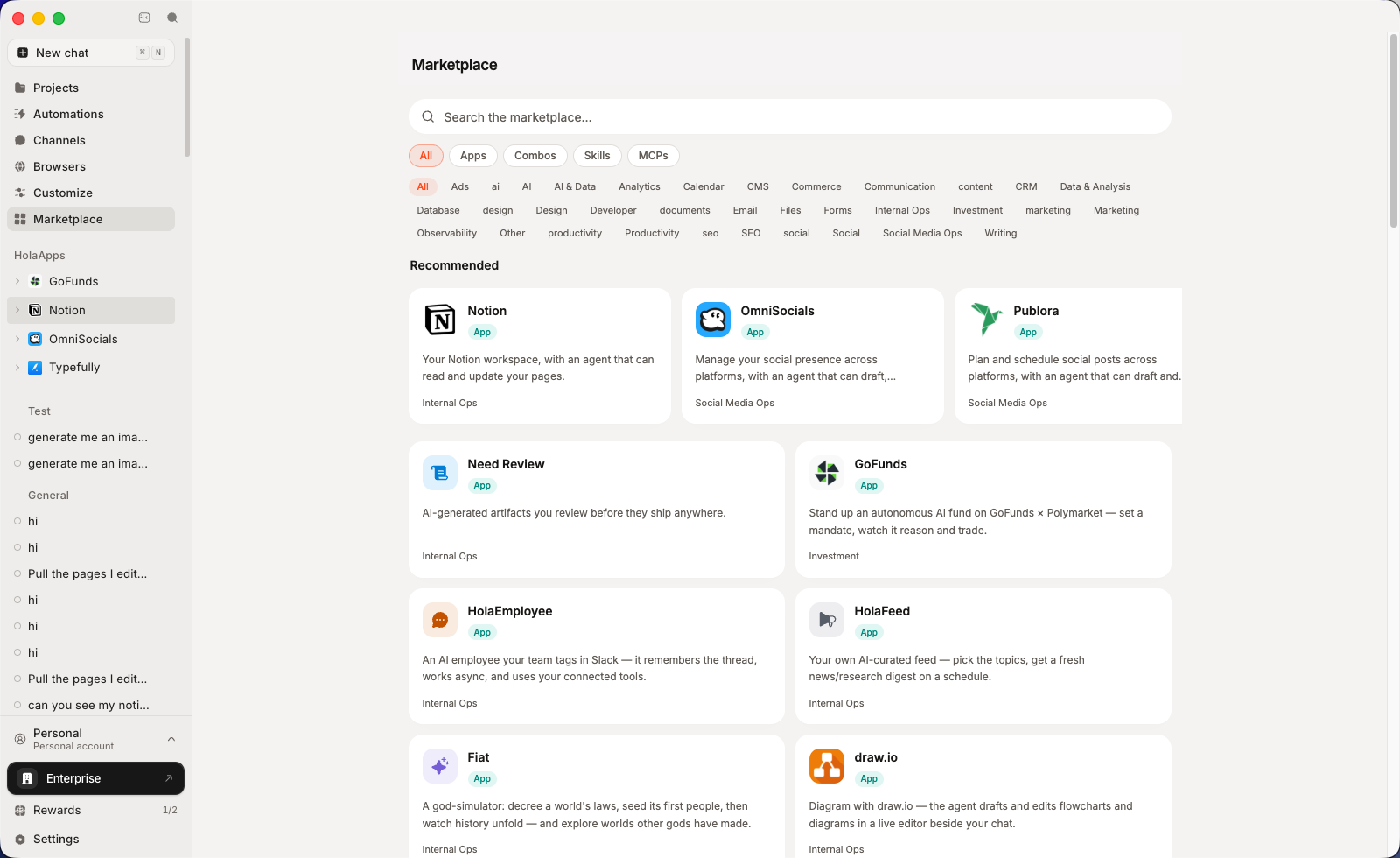
🪟 HolaApps ——应用与代理并列
从工作空间内的市场安装应用,它们会打开为真实的互动表面就在你的经纪人旁边。在应用内观看它运行,随时介入,结果就会出现——不是一大堆聊天文字,而是由客服驱动的实际应用,坐在客服旁边。
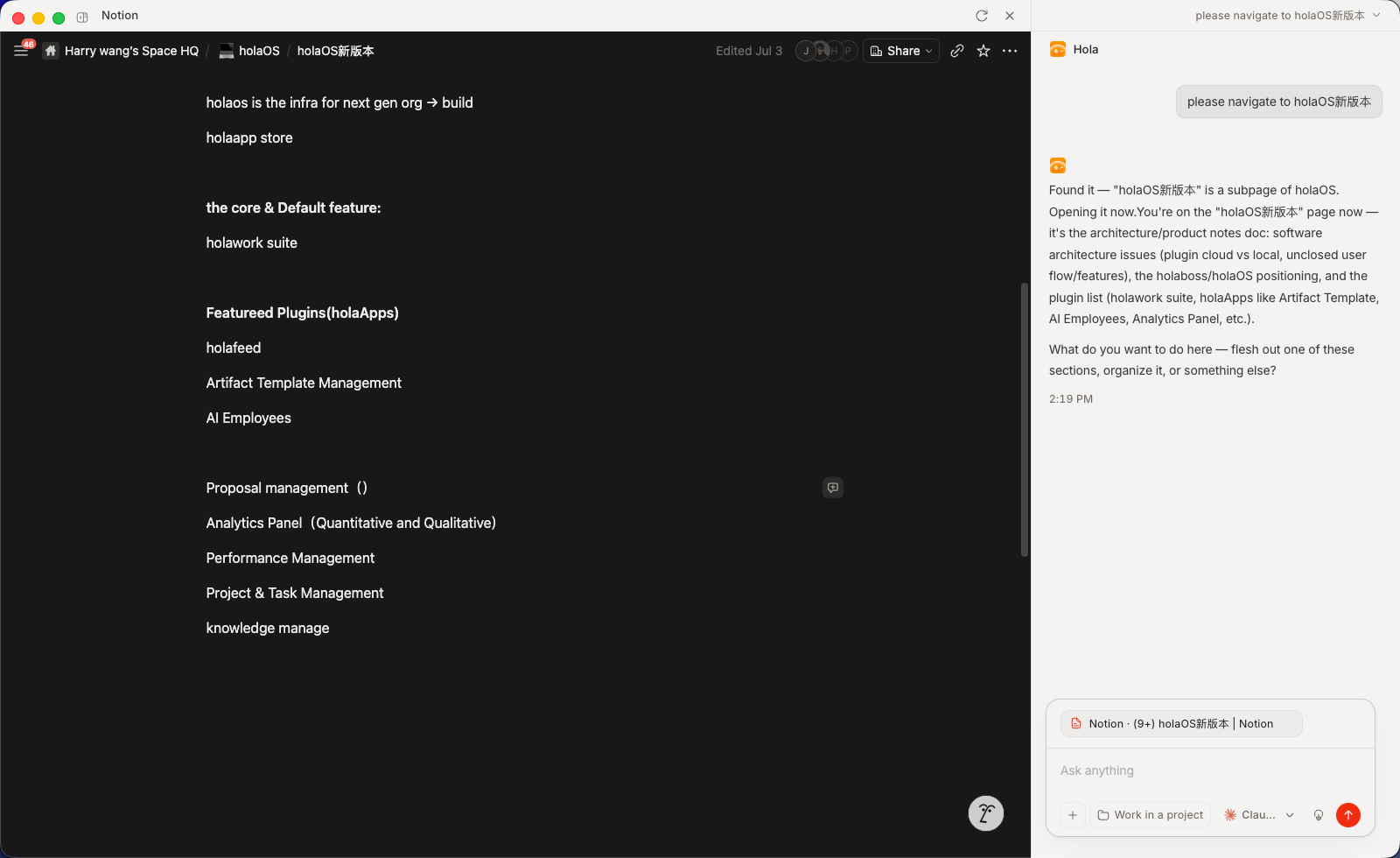
- 真实的表面,不是聊天——每个应用都是实时界面(Notion、浏览器、你自己的应用),而不是文字记录。
- 设计上的并排——应用和代理共享屏幕,这样你总能看到发生了什么,可以接管。
- 一键安装—— 浏览工作空间内市场,立即打开任意应用。
- 带上你自己的——指向任何URL和MCP服务器的HolaApp;它存在于你的机器上,由你打开和驾驶。
🧩 技能、集成与MCP——教一次,到处重复使用
- 集成—— 一键连接 Gmail、Notion、Slack、GitHub、Linear 及更多 50+ 用户。代理会跨工具读取并操作,没有胶水代码——每个代理都继承相同的连接。
- MCP——插入任何模型上下文协议服务器,为您的代理提供新工具。自带,或一键安装社区MCP服务器。
- 技能—— 打包一次工作流程;任何经纪人都能按需运行。
- 组合——将技能和集成捆绑在一键安装中。
🛠️ 你的整个工作站,代理操作
- 🌐 一个真正的浏览器,由代理驱动——登录浏览器,你的客服可以浏览、点击和提取——在你的控制之下。
- 🎨 前沿世代内置——每个代理内的最新图像、视频和音频模型。分镜视频,设计海报,配音剧本——一个提示。
- 📄 实际交付物——保存为真实的报告、电子表格和幻灯片
.xlsx,.pptx, 和.docx是可以发送的文件,而不是卡在聊天里的文字。 - 💬 无论你在哪里聊天,都能联系到它——飞舒、微信、Slack、Telegram。从任意线程发送任务;结果还是回到了同一个线索。
- ⏰ 自动化——按计划或触发点运行。摘要、监控和报告会自动完成并归档。
🚀 按你的方式来
| 🖥️ 桌面应用 | 下载后就可以开始了。无需设置——前沿模型内置,免费开始。 |
| 🔓 开源 | 自己托管。修改版Apache 2.0,带上自己的密钥,完全在你的机器上运行。 |
| 🏢 企业号 | SSO,每个代理、技能和应用都有权限。连接内部系统但不暴露它们。对每一个操作进行审计日志。本地部署还是自有云端。 |
目录
快速入门
单线安装
在macOS、Linux或WSL上进行全新机器启动,可以使用仓库安装程序:
curl -fsSL https://raw.githubusercontent.com/holaboss-ai/holaOS/refs/heads/main/scripts/install.sh | bash -s -- --launch
如果你想控制每个设置步骤,也可以按照手动路径操作。
星号仓库
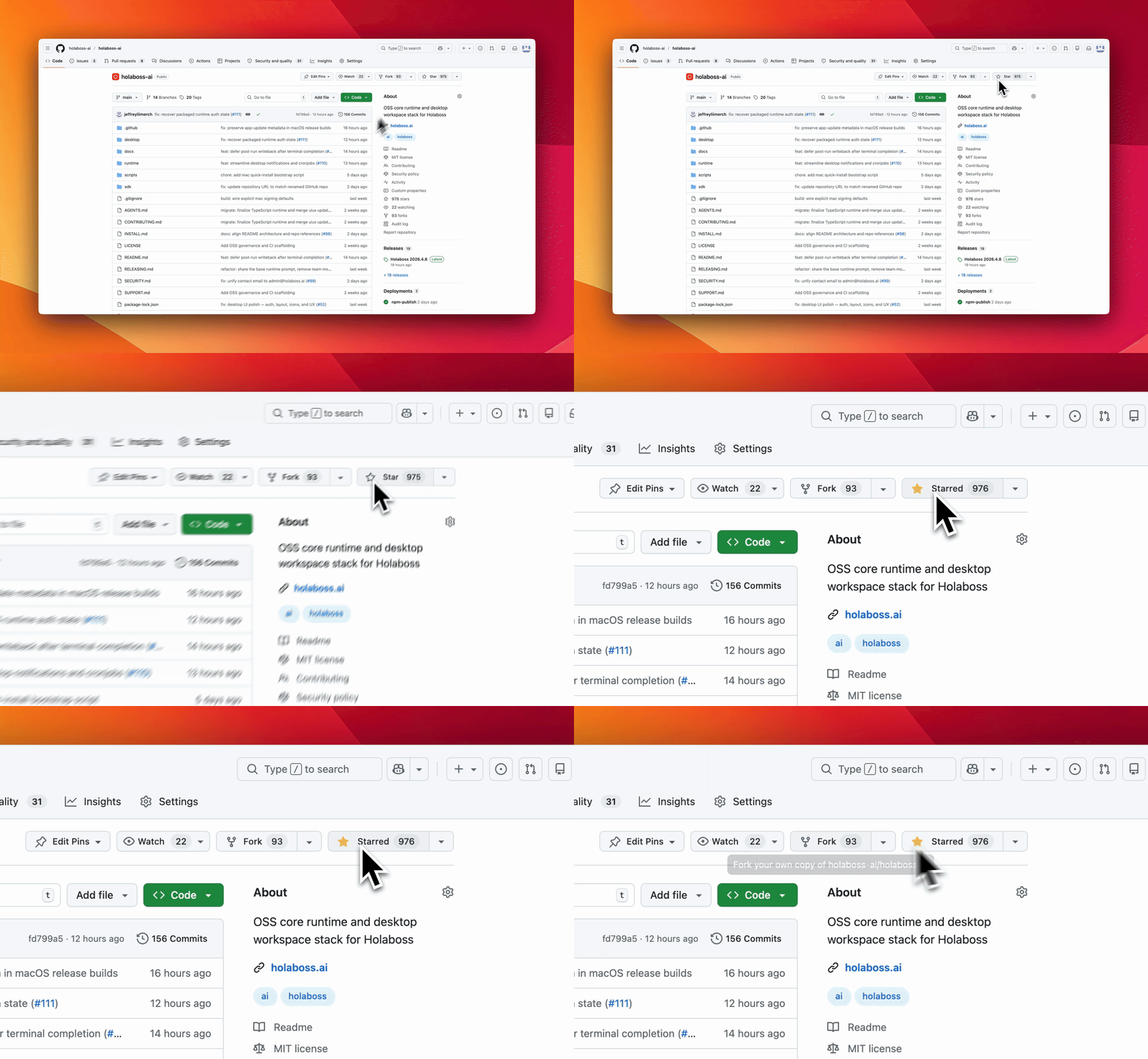
如果holaOS有用或有趣,非常感谢GitHub Star。
手动安装
你可能不需要这个部分,因为One-Line Install运行的是相同的设置。当你想检查或控制每个步骤时,使用手动安装。如果你使用手动路径,首先要核实通常的先决条件:
git --version
node --version
npm --version
单线代理设置
如果你用的是Codex、Claude Code、Cursor、Windsurf或其他编码代理,你可以用一句话把设置说明交给它:
Run the holaOS install script from https://raw.githubusercontent.com/holaboss-ai/holaOS/refs/heads/main/scripts/install.sh. It should install git and Node.js 24.14.1/npm if they are missing, clone or update the repo into ~/holaboss-ai unless I specify another --dir, run desktop:install, create apps/desktop/.env from apps/desktop/.env.example if needed, run desktop:prepare-runtime:local and desktop:typecheck, and only run desktop:dev if I ask for --launch. If Electron cannot open, stop after verification and tell me the next manual step.
这种切换保持安装流程自成一体,同时将详细的引导步骤留在仓库本地INSTALL.mdrunbook。
这是本地桌面开发的基础安装流程。
- 从仓库根目录安装桌面依赖:
npm run desktop:install
- 创建本地环境文件:
cp apps/desktop/.env.example apps/desktop/.env
如果你完全按照仓库操作,文件就保持模板附近,只更改你的服务提供者或机器需要的值。典范路径为apps/desktop/.env.现有遗产desktop/.env文件目前仍被接受,但新设置应该会使用apps/desktop/.env.
- 准备本地运行时捆绑包:
npm run desktop:prepare-runtime:local
- 如果你想在启动Electron前快速验证一下,可以运行:
npm run desktop:typecheck
- 在开发模式下启动桌面应用:
npm run desktop:dev
该predevhook 会验证环境,重建本地模块,并确保有分阶段运行时捆绑包存在。
如果你想在打开桌面应用前先做运行时的分级,有两种常见路径:
从本地运行时构建:
npm run desktop:prepare-runtime:local
获取最新发布的运行时:
npm run desktop:prepare-runtime
当你在积极更改运行时代码时,使用本地路径。当你想验证桌面是否符合已知发布的伪影时,可以使用已发布的捆绑包。
用途One-Line Install当你想获得最快的本地桌面环境路径时,用途Manual Install当你需要自己检查或控制每一步设置时,
OSS 发布说明
- 许可:修改版Apache 2.0,附加商业分销和品牌条件。参见许可证.
- 安全问题:私下报告
admin@holaboss.ai.参见SECURITY.md.

 点赞
点赞 收藏
收藏 点踩
点踩 分享
分享