[分享创造] [开源了一个小工具] AI 回答写好了,怎么发到聊天框?我做了一个开源工具 md2chat

[ 10-20 新增支持了快捷键设置]
[ 10-18 新增支持了 dsh 插件]
用 AI 整理内容时,我们很容易得到一份排版清楚的回答:标题、列表、对比表格,偶尔还有代码、数学公式和流程图。
但分享给别人时,往往还要做一轮整理。
一张表格复制进聊天框,可能变成夹着竖线的文字;公式露出一串符号;流程图剩下源代码。把整段内容截图发过去,阅读是方便了,对方想复制一句话、一个链接,又得借助文字识别。
我做了一个开源工具 md2chat ,中文名叫「贴贴 Markdown 」,用来处理这一步:把 Markdown 转成适合聊天的图文,普通文字保持可编辑,表格、代码、公式和流程图转成图片,再按照原文顺序组合。
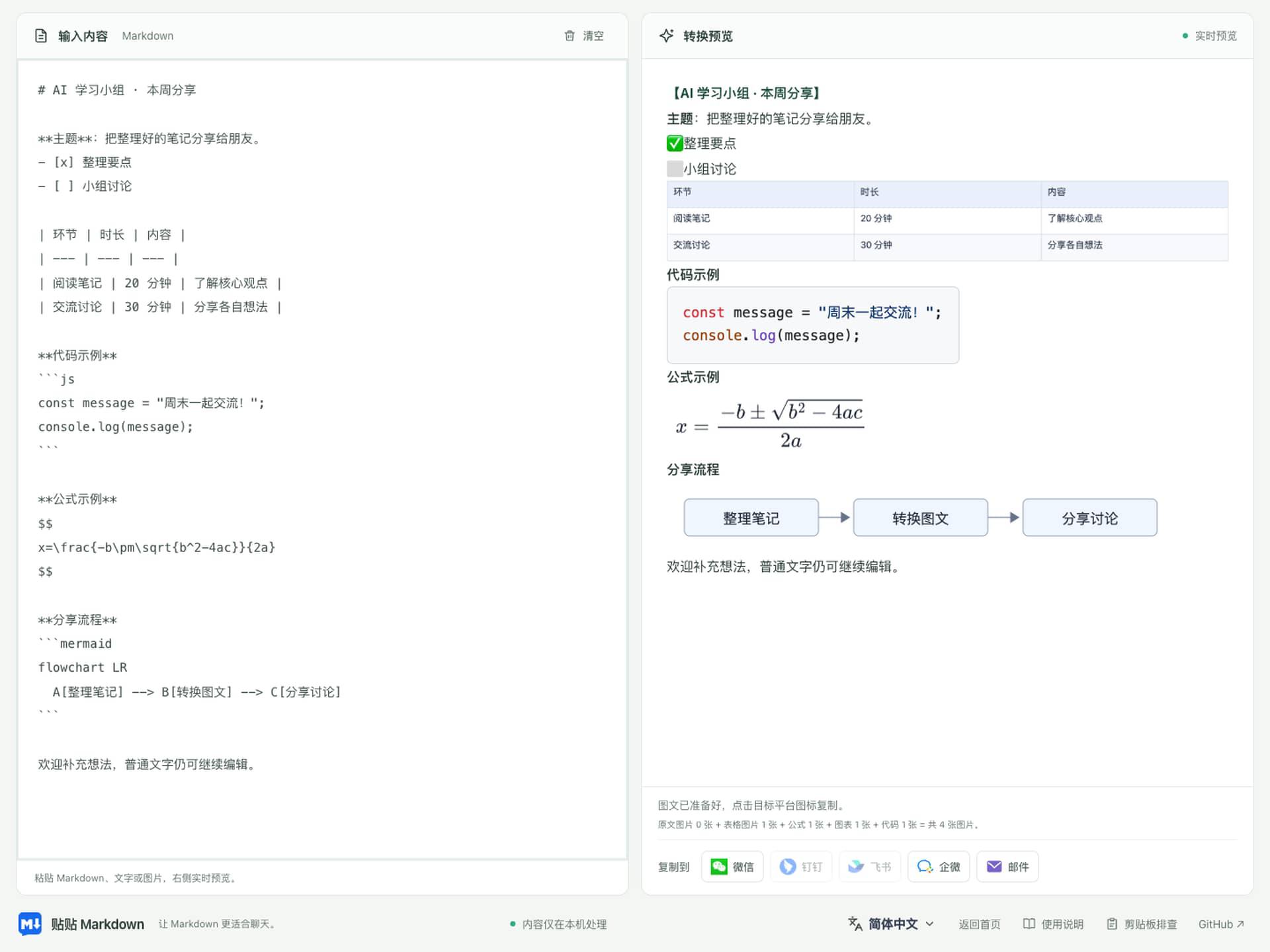
左侧输入 Markdown ,右侧实时预览。同一份内容中的文字、表格、代码、公式和流程图,可以分别得到合适的呈现方式。 文字可以继续改,复杂排版交给图片
分享时,你可能希望临时改一下讨论时间、补上一句提醒,也希望表格和流程图保持完整。md2chat 会根据内容类型分别转换:
这种方式也有明确的取舍:代码、表格和公式成为图片后,适合阅读,但不能在聊天框里直接编辑其中的内容。如果需要对方继续修改代码或处理表格数据,可以同时附上源码或原始文档。
你可以处理自己写的 Markdown ,也可以处理从 AI 工具中复制的回答。这里不需要连接 AI 账号,也不用配置 API Key ;转换从你已经复制好的内容开始。
例如,AI 在解释一个问题时给出了数学公式,又用 Mermaid 描述了一段流程,就可以一起放进来:
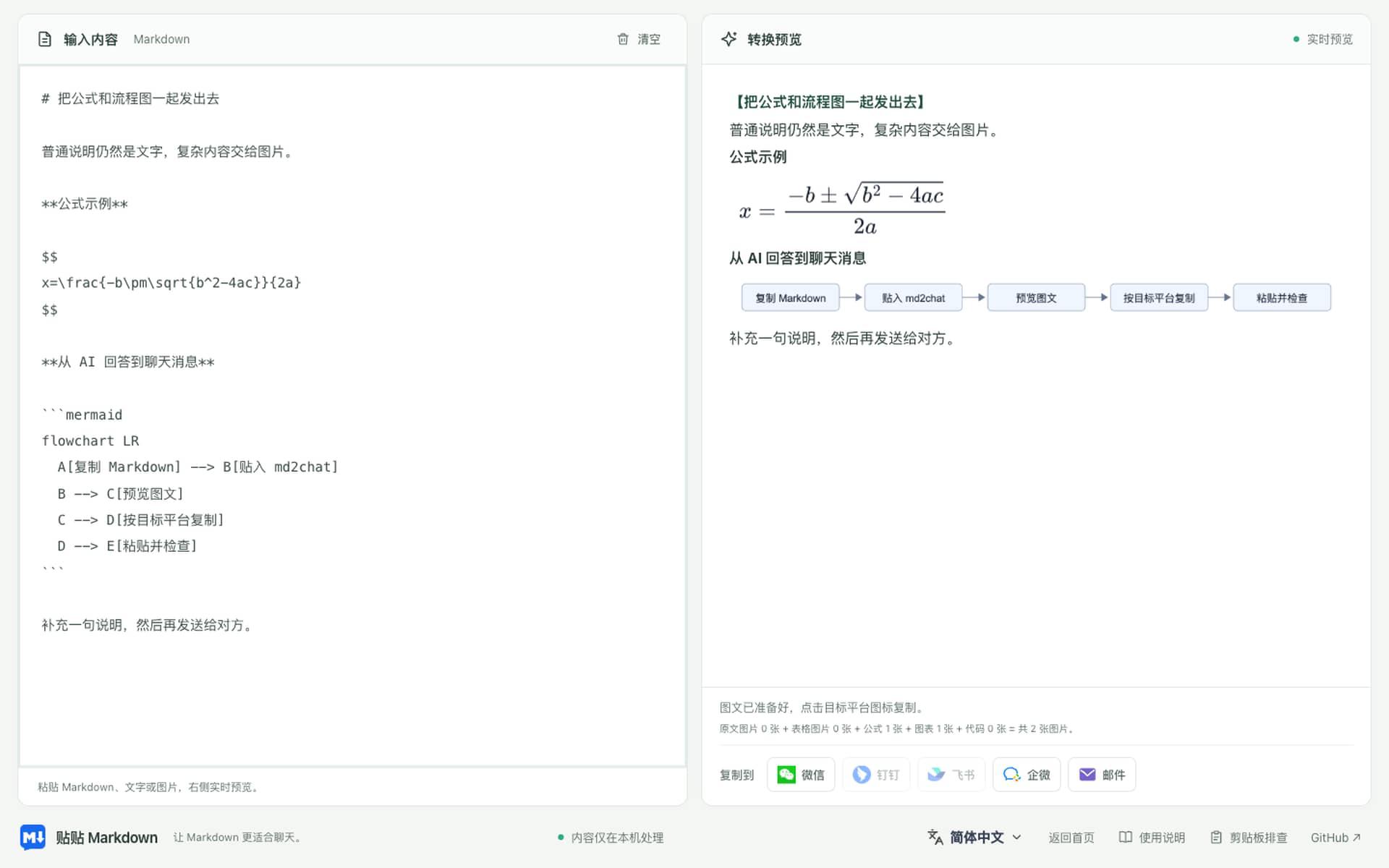
公式与流程图完成渲染,前后的解释仍然保留为文字。图中展示的是工具内预览。 它也适合一些更日常的分享:把活动安排发给朋友,把学习笔记发给同学,或者把方案中的几段说明和一张对比表发给同事。
这些内容通常还用不上单独制作一份演示文稿,但又值得比一段纯文字更清楚一些。
不同聊天软件,采用不同的复制方式 md2chat 提供微信、钉钉、飞书、企业微信和邮件入口。选择目标平台后,工具会采用对应的转换与复制方式。
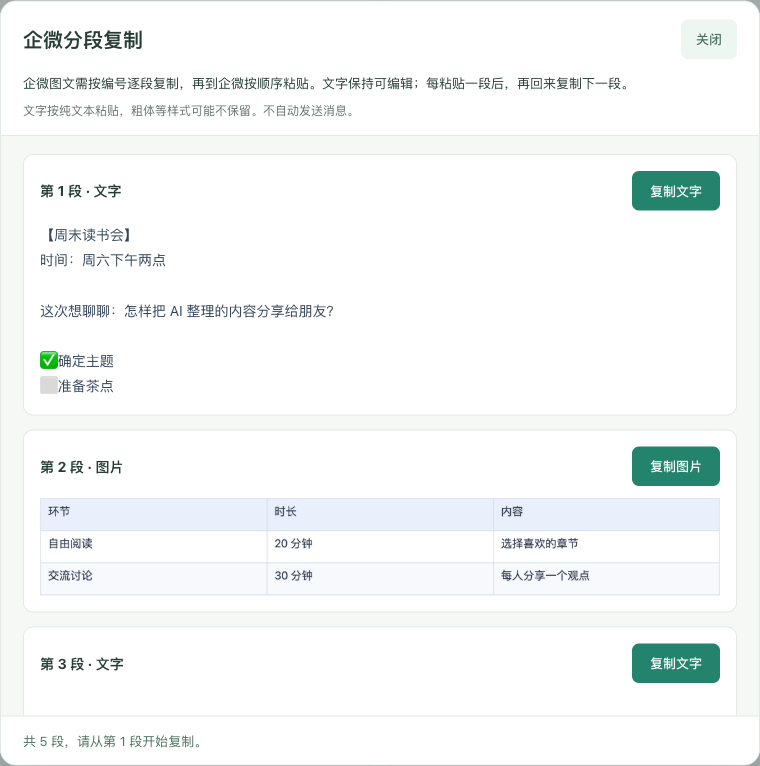
如果每天都要做类似的事,桌面版还提供菜单栏和系统托盘入口。复制好内容后,在「剪贴板转换」中选择目标格式,转换完成后回到聊天软件粘贴即可。企微图文会打开分段面板。
你也可以把常用格式放到托盘菜单顶部,并调整顺序,减少每次寻找入口的操作。
遇到希望把整段内容作为一张图片分享的情况,桌面版还提供「转图片」入口。它会将文字、表格、代码、公式与图片按顺序合成一张 PNG 。此时整段内容里的文字也会成为图片的一部分,可以根据分享用途选择。
如果你也经常把 AI 回答、Markdown 笔记或技术说明发给别人,欢迎拿一段熟悉的内容试试 md2chat 。

 点赞
点赞 收藏
收藏 点踩
点踩 分享
分享