[推广] [开源]Laya 模型本地一键安装包,含工作台。求个星星

Laya 工作台
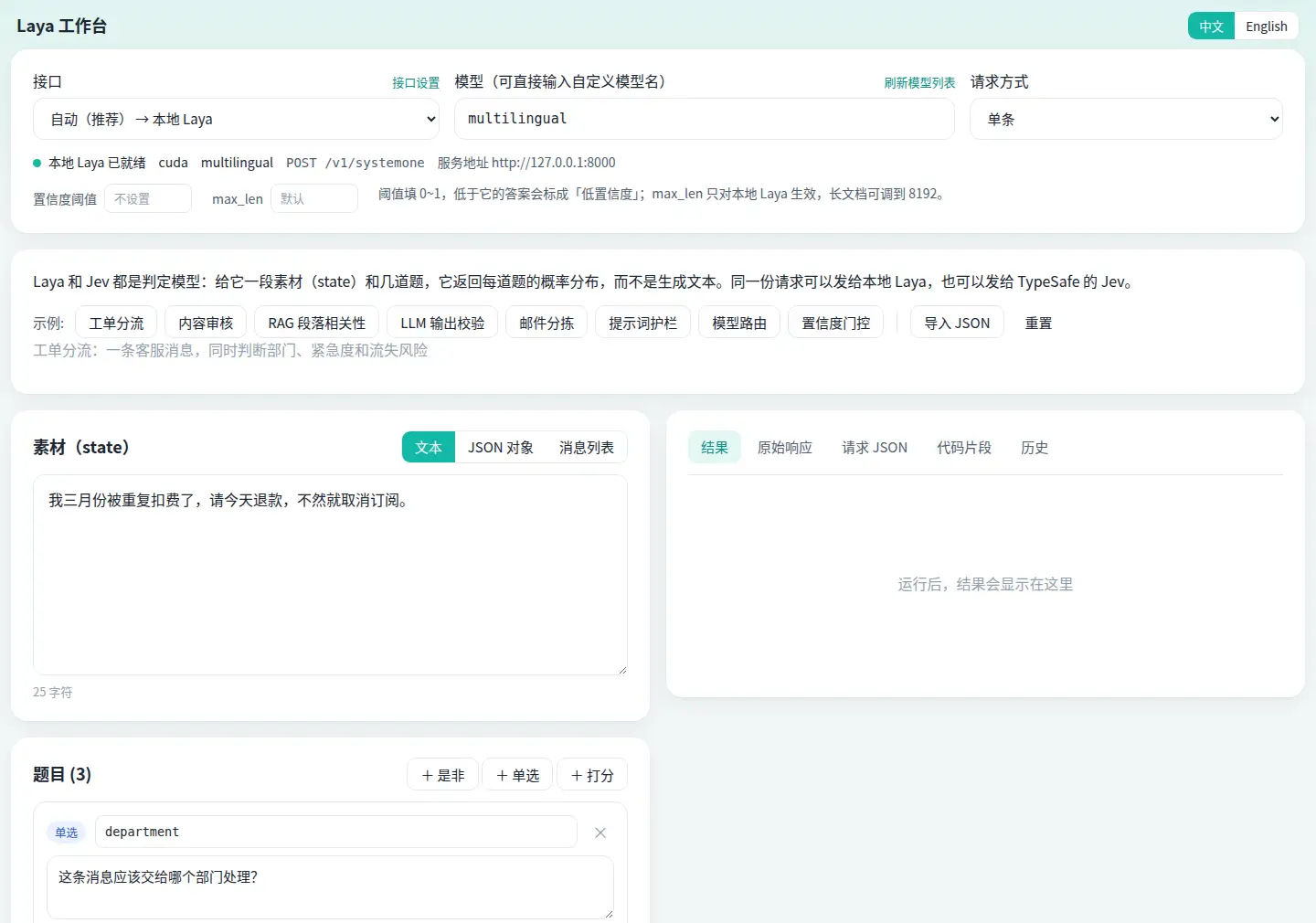
判定模型的本地工作台和一键安装包,支持 Windows 和 Linux ,界面有中文和英文两个版本。
Laya 和 TypeSafe 的 Jev 都是判定模型:给它一段素材( state )和几道题,它返回每道题的概率分布,而不是生成文本。这个项目把本地 Laya 的安装、启动和一个网页工作台打包在一起,同一份请求可以发给本地模型,也可以发给远程的 Jev 接口。
功能
- 一键安装:自动建虚拟环境,按显卡情况安装 PyTorch 和
laya[serve] - 自动更新:每次启动检查 Laya 有没有新版本,有就自动升级,升级后起不来会自动回退
- 网页工作台:素材支持文本、JSON 对象、消息列表;题目支持是非、单选、打分
- 多种接口:自动、本地 Laya 、TypeSafe 官方、aiask.me 网络加速,以及任何提供
/v1/systemone的第三方接口 - 密钥在页面上添加、修改、删除,只保存在本机
- 远程接口失败时自动切换,批量请求自动拆成逐条调用
- 中文、英文两种界面,页面右上角随时切换
- 8 个内置示例(中英文各一套),往
examples/里放 JSON 文件即可增加 - 结果、原始响应、请求 JSON 、代码片段( curl / Python / JavaScript )、历史记录、调试面板
- 启动器只用 Python 标准库,没有额外依赖
安装和启动
从 Releases 页面下载最新的安装包。
Windows
- 解压
laya-workbench-*.zip到一个固定位置,例如D:\laya-workbench - 双击
install.bat,等它跑完 - 双击
start.bat,浏览器自动打开 http://127.0.0.1:8090
Linux
tar -xzf laya-workbench-*.tar.gz
cd laya-workbench
bash install.sh
bash start.sh
需要 Python 3.10 或更高版本。Debian / Ubuntu 先执行 sudo apt install python3 python3-venv。
没有桌面的服务器,在自己的电脑上开一个 SSH 隧道,再用本机浏览器打开 http://127.0.0.1:8090:
ssh -L 8090:127.0.0.1:8090 用户名 @服务器地址
首次启动要下载本地模型( multilingual 约 650 MB )。页面左上方显示「本地 Laya 已就绪」后就可以运行。关闭启动窗口或按 Ctrl+C 即停止全部服务。
只用远程接口
不想在这台机器上装本地模型时,先把 config.example.json 复制为 config.json,把 install_local_laya 和 start_local_laya 改成 false,再运行安装脚本。这样会跳过 PyTorch 和 Laya ,几秒钟装完。
自动更新
每次运行 start.bat / start.sh,启动本地模型之前会先检查两样东西:
- Laya 程序:和 PyPI 上的最新版本比较,有新版本就自动用 pip 升级,然后再启动。
- 模型文件:和 Hugging Face 上的最新提交比较。模型文件由 Laya 在加载时自己下载最新版本,这里只是提前告诉你有没有更新。
检查结果会显示在启动窗口里,页面左上方状态行下面也有一行,例如「 Laya 0.3.26 (已是最新) 模型版本 e4e9ddf2 」。
几种情况的处理:
- 连不上网:跳过检查,继续用当前版本,不影响启动。
- 升级后服务起不来:自动装回原来的版本并重新启动,同时记住跳过这个版本,等更新的版本发布再升级。
- 新版本需要更新 PyTorch:升级时会把 PyTorch 固定在当前版本,避免 GPU 版被换成 CPU 版。遇到这种情况升级会失败并提示,继续使用当前版本;重新运行安装脚本即可处理。
- 8000 端口上已有 Laya 服务在运行:只检查,不升级。
用 config.json 的 auto_update 控制:true(默认,自动升级)、"check"(只检查并提示,不升级)、false(不检查)。
语言
- 页面:右上角的「中文 / English 」随时切换,选择会记住。切换时,没改动过的示例会一起换成对应语言的版本。
- 安装和启动窗口:默认跟随系统语言。要固定成某种语言,把
config.json的language改成zh或en。 - 服务端返回的报错:跟随页面当前的语言。
接口
页面左上角的「接口」下拉框:
| 接口 | 发到哪里 | 密钥 |
|---|---|---|
| 自动(推荐) | 按模型名决定,规则见下 | 用到哪个接口就需要哪个的密钥 |
| 本地 Laya | 本机 127.0.0.1:8000 | 不需要 |
| TypeSafe 官方 | https://api.typesafe.ai | TypeSafe 控制台的密钥 |
| aiask.me 网络加速 | https://aiask.me | aiask.me 的密钥 |
| 第三方接口 | 你填写的地址 | 该服务的密钥,没有可以不填 |
「自动」的规则
- 模型名是
multilingual、english、typed-decisions,或者留空:用本地 Laya - 其他模型名(如
jev-latest):按auto_order的顺序(默认先 aiask.me ,再 TypeSafe 官方)找第一个填了密钥的远程接口;它连不上、超时或被拒绝( 401 / 403 / 404 / 429 / 5xx )时,自动换下一个再试
结果区会显示这次实际用的是哪个接口,以及换过接口的经过。
管理密钥
在「接口」里选中哪个接口,「接口设置」里就只显示那一个接口的设置,不会混在一起:
- 没有密钥时:粘贴密钥,点「添加密钥」
- 已有密钥时:只显示末 4 位,可以「修改」或「删除」(删除前要再确认一次)
- 「测试连接」会用当前密钥取一次模型列表,用来确认地址和密钥是否可用
密钥只写进本机的 config.json,由本机启动器加到请求头上,浏览器发出的请求里没有密钥。TypeSafe 和 aiask.me 也可以用环境变量 TYPESAFE_API_KEY、AIASK_API_KEY。
config.json 已经写进 .gitignore,不会被提交。
第三方接口
在「接口」下拉框里选「+ 添加第三方接口…」,填写名称、接口地址、密钥和默认模型。任何按 /v1/systemone 格式提供服务的地址都可以,例如别的网关,或者内网里另一台机器上的 Laya 服务。
- 接口地址只填到域名或路径前缀,工作台会自动加上
/v1/systemone;把完整地址贴进来也会自动去掉结尾 - 密钥可以不填,适合不需要鉴权的内网服务
- 添加后可以改名称、地址、默认模型和密钥,也可以整个删除
- 第三方接口只在被选中时使用,不参与「自动」。想让它参与,把它在
config.json里的 id (如custom-1)加进auto_order
远程接口和本地 Laya 的差别
- 远程接口没有批量端点。选「批量」时工作台逐条调用
/v1/systemone再合并结果,按条计费 max_len只对本地 Laya 生效;置信度阈值对远程接口由工作台在本地判断- 访问远程接口默认跟随系统代理,要单独指定就填
config.json的proxy
示例
examples/zh/ 和 examples/en/ 里各有一套示例,页面按当前语言显示对应的一套。每个 .json 文件都是一个完整的请求体,对应一个示例按钮:
| 文件 | 内容 |
|---|---|
01-ticket-routing.json | 工单分流:部门、紧急度、流失风险 |
02-content-moderation.json | 内容审核(批量) |
03-rag-relevance.json | RAG 段落相关性 |
04-llm-output-check.json | LLM 输出校验 |
05-email-triage.json | 邮件分拣( JSON 对象素材) |
06-prompt-guard.json | 提示词护栏(消息列表素材) |
07-model-routing.json | 模型路由(批量) |
08-confidence-gate.json | 置信度门控 |
按同样格式再放一个文件进去,刷新页面就多一个按钮。_title 是按钮名,_note 是一句说明,其余字段就是请求内容。直接放在 examples/ 下(不进语言子目录)的文件在两种语言下都会显示。
这些文件也可以直接用 curl 发给本地 Laya (以下划线开头的字段会被忽略):
curl -s http://127.0.0.1:8000/v1/systemone \
  -H "Content-Type: application/json" \
  --data-binary "@examples/zh/01-ticket-routing.json"
Windows PowerShell 里要写 curl.exe。带 states 的两个批量示例要换成 /v1/systemone/batch。
配置
首次安装或启动时,会从 config.example.json 生成 config.json。修改后重新启动生效。
| 配置项 | 说明 |
|---|---|
language | auto(跟随系统)/ zh / en,决定安装和启动窗口的语言,以及页面的默认语言 |
ui_host / ui_port | 工作台监听地址和端口,默认 127.0.0.1:8090 |
open_browser | 启动后是否自动打开浏览器 |
install_local_laya | false = 安装时跳过 PyTorch 和 Laya |
start_local_laya | false = 启动时不拉起本地模型 |
laya_host / laya_port | 本地 Laya 服务地址,默认 127.0.0.1:8000 |
models | 启动时预载的模型,逗号分隔:multilingual,english,typed-decisions |
default_model | 判断不出语言时用哪个模型 |
device | auto / cuda / cpu |
api_key | 本地 Laya 的访问密钥,一般留空 |
auto_update | true = 每次启动自动升级 Laya ;"check" = 只检查并提示;false = 不检查 |
providers | 远程接口:名称、地址、密钥、默认模型 |
auto_order | 「自动」尝试远程接口的顺序 |
proxy | 访问远程接口用的代理,留空 = 跟随系统 |
remote_timeout | 远程请求超时秒数 |
hf_endpoint | 模型下载地址。auto = 中文环境用 hf-mirror.com ,其他环境直连 Hugging Face ;也可以填具体地址或清空 |
pip_index | 安装和自动更新用的 pip 源。auto = 中文环境用清华镜像,其他环境用官方源;也可以填具体地址或清空 |
torch_index | 指定 PyTorch 下载源,一般留空 |
desktop_shortcut | Windows 安装时是否创建桌面快捷方式 |
把ui_host改成0.0.0.0后,能访问这个端口的人都可以用你保存的密钥发请求。请只在可信内网这样做,否则保持127.0.0.1并用 SSH 隧道。
常见问题
远程接口返回 401 / 403 密钥不对,或者这个密钥没有所选模型的权限。在「接口设置」里点「测试连接」,能看到这个密钥可用的模型。
aiask.me 的接口地址不对 默认按 https://aiask.me/v1/systemone 调用。地址不同的话,在「接口设置」里改接口地址(不带 /v1/systemone)后保存。
页面一直显示「本地 Laya 模型加载中」 看启动窗口:正在下载模型就继续等;有报错就按报错处理。
端口被占用 8000 上已有 Laya 服务时工作台会直接使用它。被别的程序占用时,改 config.json 的 laya_port。
有 NVIDIA 显卡但显示用的是 cpu 装到的是 CPU 版 PyTorch 。到 https://pytorch.org/get-started/locally/ 选好 CUDA 版本,用虚拟环境里的 python -m pip 重装 torch 后重新启动。
安装中途失败 修复后重新运行安装脚本,已完成的步骤会自动跳过。
目录结构
install.bat / install.sh   安装
start.bat / start.sh       启动
config.example.json        配置模板
examples/zh/  examples/en/ 示例请求(中文 / 英文)
app/workbench.html         工作台页面(含中英文文案)
app/launcher.py            启动器:拉起本地服务、提供页面、转发请求
app/install.py             安装逻辑
app/wb_lang.py             语言选择
发布新版本
推送一个 v 开头的标签,GitHub Actions 会自动打包并创建 Release:
git tag v1.4.0
git push origin v1.4.0
卸载
删除整个文件夹; Windows 上再删掉桌面的「 Laya 工作台」快捷方式。模型缓存在用户目录的 .cache/huggingface 下,不需要时可以一并删除。
许可
本项目的代码以 MIT 许可发布。Laya 模型和 TypeSafe 、aiask.me 的接口各自遵循其自己的许可和服务条款。

 点赞
点赞 收藏
收藏 点踩
点踩 分享
分享