
iOS 27 为 Safari 藏了这些实用技巧,让浏览器变得更好用
 32


多年来,Safari悄然获得了许多实用功能,iOS 27则增加了更多让iPhone浏览更便捷的方式。
从让Safari自动整理你堆积如山的打开标签页,到翻译网站成另一种语言,菜单背后隐藏着许多你可能永远不会想到要点击的技巧。
其中一些功能已经存在一段时间,而另一些则是更新的,让浏览器感觉更加智能。
如果你刚把iPhone升级到iOS 27,这里有十个隐藏的Safari技巧值得了解。
1. 在不打开标签菜单的情况下滑动打开的标签页
如果你是那种在苹果上莫名其妙地开着数十个Safari标签页的人小工具,有一种更快的方式可以在它们之间切换。
你不必每次都打开标签页总览,只需在 Safari 的标签栏上向左或向右滑动,就能在打开的网页中移动。
无论你把标签栏放在屏幕顶部还是底部,它都能正常工作,方便快速跳回正在阅读的内容。
2. 更改 Safari 在标签栏的位置
并不是每个人都喜欢Safari的控制键放在同一个地方,苹果允许你更改布局。
前往Safari >应用设置>然后查找标签页部分,你可以在顶部、底部和紧凑型布局中选择。
虽然是个小改动,但根据你如何使用iPhone,会让游戏感觉更加自然。
3. 让Safari帮你整理账单
如果你的Safari标签页看起来像个数字垃圾抽屉,你就不用手动把所有东西按顺序拖动。
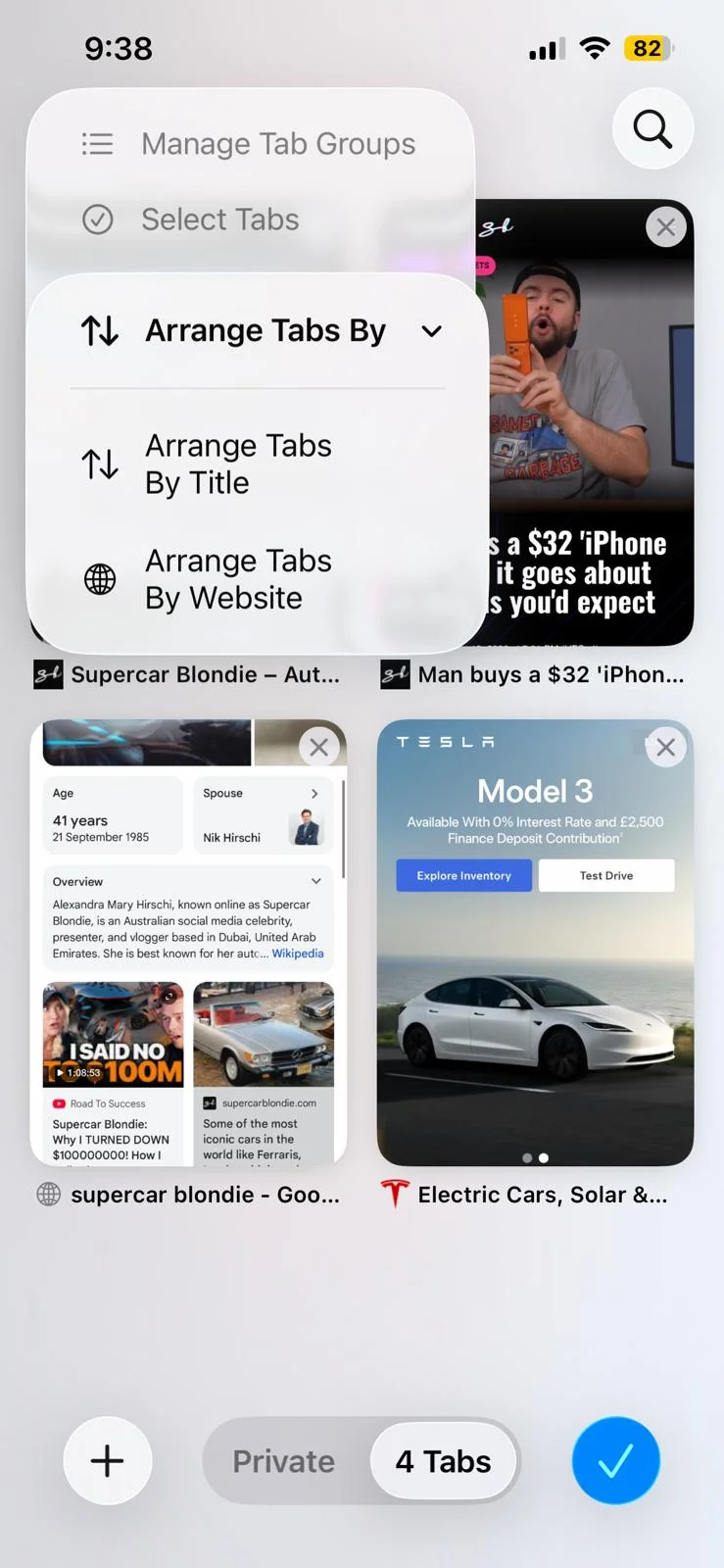
打开标签页,点击菜单按钮,选择按顺序排列标签页。
然后你可以按标题或网站排序打开的标签页。
如果你积累了大量页面,完全不知道东西在哪里,这尤其有用。
4. 让Apple Intelligence将你的标签页按主题整理
这正是Safari变得更聪明的地方iOS 27.
Apple Intelligence可以查看你打开的标签页,并自动将相关页面按新闻或旅行等主题进行组织。
尝试时,打开标签页视图,点击组织按钮,选择“自动创建主题”。
Safari会根据你打开的标签页生成建议组,省去你自己整理所有内容的麻烦。
该功能需要支持苹果智能的设备,且可用性因语言和地区而异。
5. 翻译整个网站
Safari还可以帮你避免将外语网页复制粘贴到单独的翻译应用中。
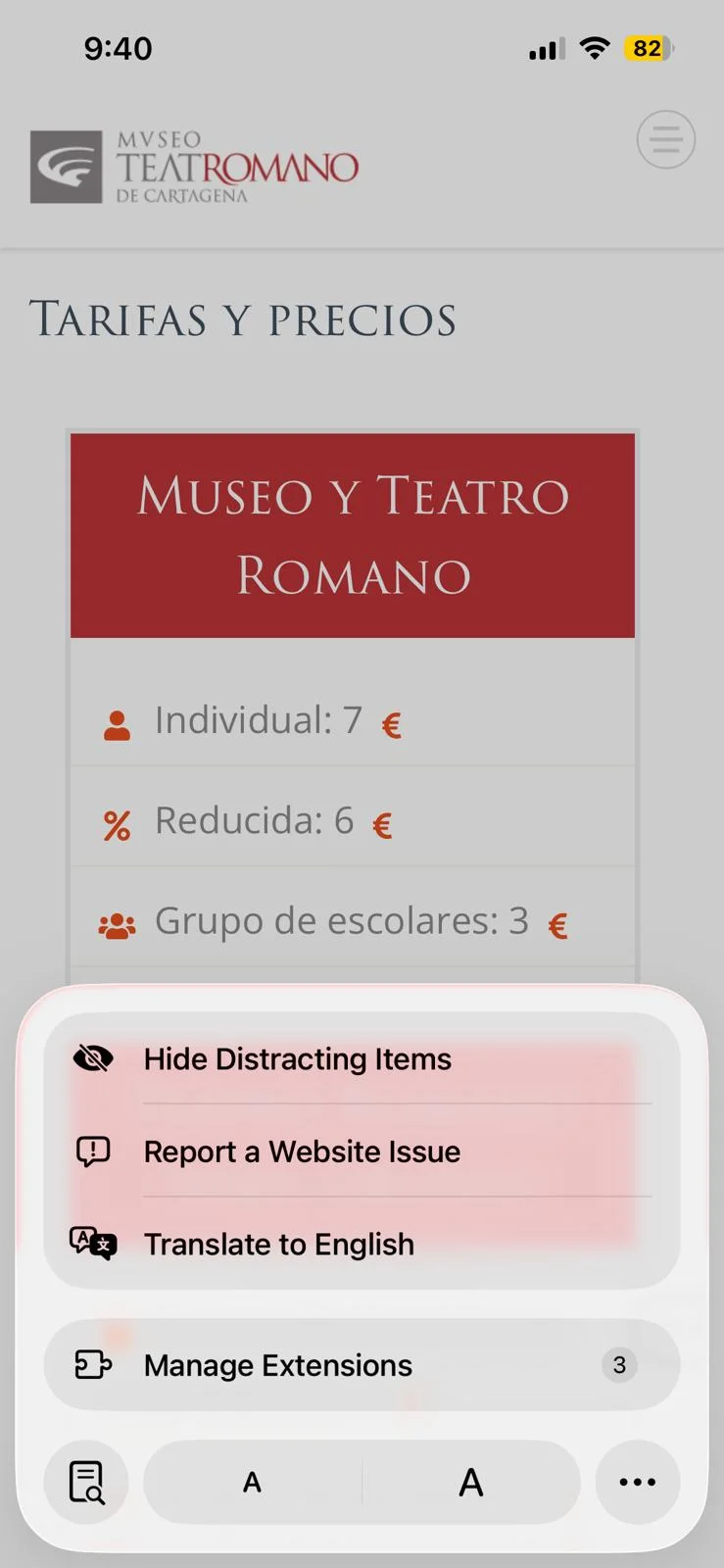
当你查看其他支持语言的网页时,点击页面菜单按钮并选择翻译成[语言]。
Safari会帮你翻译网页,这样你可以继续阅读,不用在不同应用间跳来跳去,但苹果公司指出,翻译并非适用于所有语言或地区。
6. 查看哪些网站在追踪你
Safari的菜单里隐藏着一份有用的隐私报告。
点击地址栏旁的工具按钮,打开附加选项,选择隐私报告。
这样你就能看到那些联系过追踪器的网站以及Safari已屏蔽的追踪者的信息。
它让你在浏览时意外地了解幕后发生的事情。
7. 让网站中那些令人烦恼的部分消失
有些网站似乎坚持用弹窗、框框和其他干扰来覆盖你真正想读的内容。
Safari的“隐藏干扰物品”功能允许你在网页上选择元素并使其消失。
完成后,你可以用同样的菜单再次显示隐藏物品。
它不会神奇地让每个网站都设计完美,但可以让特别杂乱的页面更容易阅读。

8. 让Safari来总结网页
如果你来到了一个巨大的网页,但不想读每一个字,苹果智能可以帮助你.
Safari可以生成网页摘要,帮助你更快理解主要内容,而无需逐一浏览整个内容。
苹果将网页摘要列为Safari的苹果智能功能之一。
当你在研究某件事时,想判断一页长页是否值得完整阅读,这尤其方便。
9. 预览链接但不打开
没必要打开所有链接才能知道另一边是什么,但这个功能早在iOS 27时代之前就存在了。
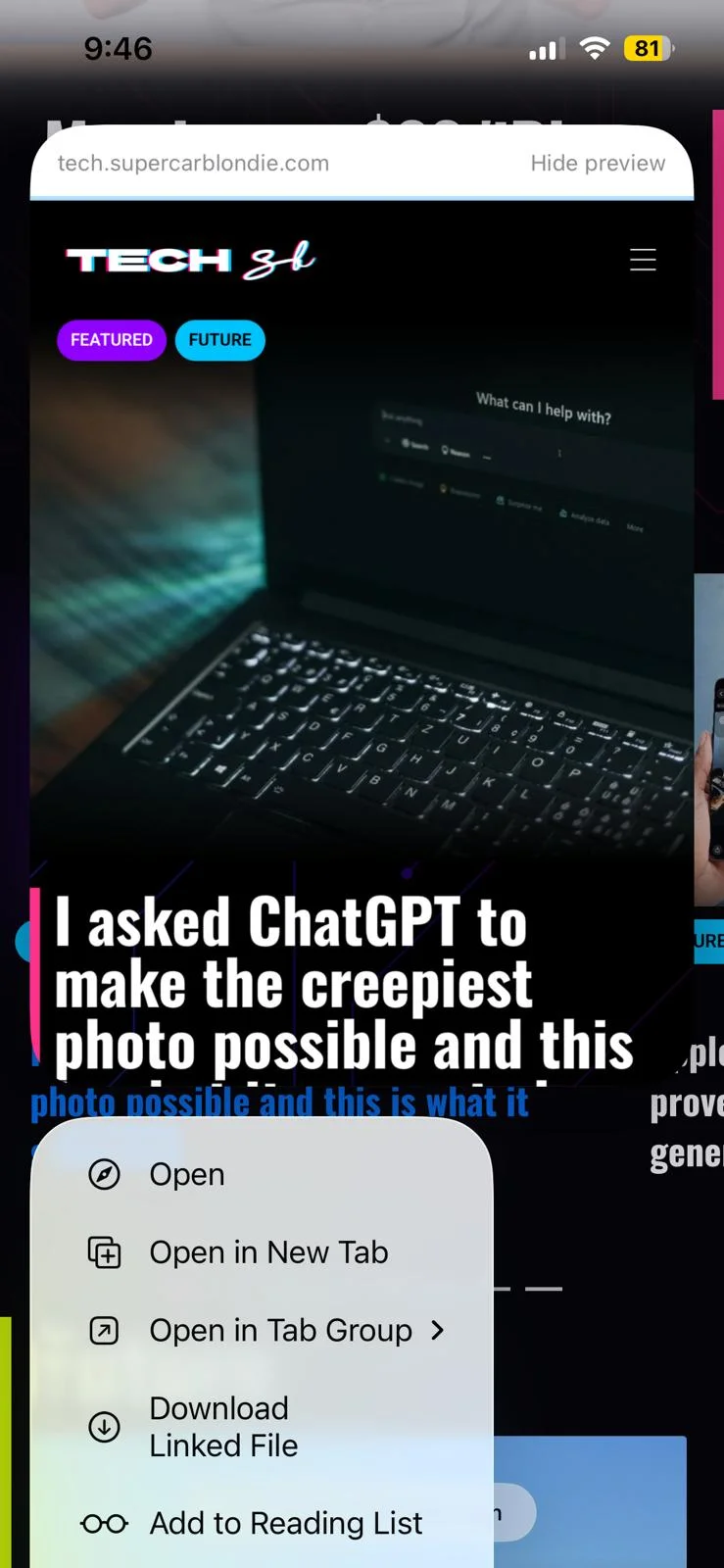
只需在Safari中长按链接,预览就会弹出,而不会让你离开当前阅读的页面。
如果看起来有用,你可以从那里打开;如果不方便,只需点击预览外继续浏览即可。
10. 告诉Safari关注一个网页
iOS 27 更新的新功能之一是“通知我”功能,它可以监控网页并在页面变更时提醒你。
你可以设置苹果浏览器按计划查看页面,并在更新时收到通知。
这对关注产品补货、折扣或网页等你不想手动刷新的情况很有用。
不过有一些限制,目前检查可以按小时、按日、按周或按月安排,而非连续进行。

以上就是这样,祝大家搜索愉快,读者们!